Panduan singkat dan ramah ini menjelaskan cara memakai fitur remap dan makro pada controller supaya pengalaman gaming jadi lebih nyaman.
Di sini Anda akan belajar cara mengatur button dan paddles langsung dari perangkat—tanpa aplikasi pihak ketiga—dengan Mod Switch dan tombol belakang. Satu paddle di controller bisa memuat dua binding sekaligus: satu dari antarmuka resmi dan satu lagi lewat modchip yang mendukung makro.
Kami juga merangkum lima sub-mode penting: Simple Remap, Turbo, Double Tap, Triple Tap, dan Continuous Press. Waktu ON/OFF bisa diatur per detik, ratusan ms, atau puluhan ms, sehingga Anda dapat menyesuaikan aksi cepat di banyak games.
Akhirnya, panduan ini menyentuh dukungan via PlayStation Accessories di PC untuk update firmware, pengaturan profil, sensitivitas stick, dan pengujian. Perhatikan juga daya sekitar 6 hours dan penggunaan case agar device tetap awet.
Mengenal Macro di DualSense Edge dan Batasannya
Pahami dulu konsep dasar sebelum mengotak-atik tombol.
Apa itu macro? Singkatnya, itu adalah urutan input button plus jeda yang bisa direkam lalu diulang otomatis. Berbeda dengan remap biasa yang hanya memindahkan satu fungsi tombol ke tombol lain, macro merekam banyak input dan timing.
Apa manfaatnya di game
Fitur ini berguna untuk aksi repetitif, seperti semi-auto rapid fire, spam ping, atau tekan-tahan panjang agar jari tak cepat lelah. Macro bekerja lintas judul karena ia mengirim input standar yang dikenali game.
Remap resmi vs modchip
Remap resmi di profil hanya melakukan pemetaan satu-ke-satu. Ia aman dan mudah diatur lewat aplikasi atau tombol profil.
Modchip menawarkan lima sub-mode makro, Mod Switch untuk on/off, dua Macro Buttons di belakang, dan Custom Indicator LED (4 slot) untuk melihat mode aktif. Semua pengaturan modchip bisa dilakukan langsung di device tanpa aplikasi.
- Keamanan: remap resmi lebih aman untuk kompetisi.
- Fleksibilitas: modchip atur timing input untuk berbagai skenario.
- Input ganda: pada model ini satu paddle dapat menampung dua binding—profil resmi dan modchip—sehingga perlu hati-hati agar tidak bentrok.
| Aspek | Remap Resmi | Modchip Macro |
|---|---|---|
| Jenis | One-to-one mapping | Urutan input + timing |
| Konfigurasi | Via profiles / app | On-device, Mod Switch, LED |
| Fleksibilitas | Terbatas | Lima sub-mode + timing presisi |
Ingat etika bermain: gunakan fitur ini dengan bijak sesuai aturan game dan turnamen. Untuk pengaturan tombol, stick, trigger, dan profiles resmi, gunakan aplikasi PlayStation Accessories di PC.
Persiapan Awal: Perangkat, Profil, dan Pengaturan Dasar
Mulai dari cek firmware sampai membuat profil dasar agar pengaturan button dan triggers bekerja konsisten di PS5 atau PC.
Update firmware dan cek koneksi controller
Di PC, buka app PlayStation Accessories untuk melihat versi firmware pada device. Jangan putuskan kabel atau Bluetooth saat proses update agar tidak korup.
Cek koneksi: pastikan controller terhubung stabil ke PS5 atau PC sebelum bermain. Jika ada masalah setelah update, lakukan power cycle pada controller dan perangkat.
Membuat profil dasar via tombol Fn dan PlayStation Accessories
Buka app, pilih Create Profile, beri nama, dan tetapkan shortcut. Sesuaikan Button Assignments, Stick Sensitivity/Deadzone, Trigger Deadzone, serta Vibration/Trigger Effect Intensity lalu tekan Apply untuk menyimpan ke controller.
Profil tersimpan di device dan bisa dipakai lintas consoles. Anda dapat menyimpan hingga tiga profiles kustom ditambah Default profile.
- Gunakan tombol Fn + Triangle/Circle/Cross/Square untuk ganti profil saat bermain game.
- Uji fungsi triggers dan stick di menu “Test Your Controller” untuk menghindari deadzone berlebihan.
- Kosongkan back button pada satu profil jika ingin menguji makro lewat modchip agar tidak bentrok.
| Item | Default | Custom |
|---|---|---|
| Jumlah profil | 1 | Hingga 3 |
| Penyimpanan | Controller | Controller |
| Pengaturan | Basic | Button, stick, triggers |
DualSense Edge Macro Combination: Cara Setel dari Nol
Langkah ringkas ini membantu Anda memasangkan tombol stok ke back buttons atau paddles dan mengelola status makro saat bermain.
Untuk mulai, tekan dan tahan Mod Switch di bagian belakang, lalu tahan salah satu Macro Button. Sambil menahan, tekan tombol stok yang ingin dipetakan selama 2 detik.
LED indikator akan menampilkan warna sesuai slot kiri/kanan dan motor memberikan getar 1 detik sebagai feedback. Setelah itu, mode default di slot akan menjadi Simple Remap.
Masuk dan navigasi menu sub-mode
Ubah sub-mode dengan menahan Mod Switch dan Macro Button selama 2 detik hingga semua LED menyala hijau.
Gunakan R2 untuk naik dan L2 untuk turun antar sub-mode. Simpan pilihan dengan sekali tekan Mod Switch.
Aturan penting: timeout dan on/off cepat
Ada “aturan 3 detik”: jika tidak ada input selama lebih dari 3 detik, sistem keluar tanpa menyimpan perubahan.
Untuk menyalakan atau mematikan macro saat bermain, tahan Mod Switch lalu tap Macro Button. LED slot terkait akan mati atau menyala sesuai status, dan controller mengingat konfigurasi terakhir.
- Nonaktifkan binding back resmi di app jika ingin menguji mods dulu.
- Pasang mapping ke paddles untuk fungsi sering pakai seperti tembak atau lompat agar input stabil saat aim.
- Catat pengaturan default pada profil untuk rollback cepat bila perlu.
| Langkah | Perintah | Feedback |
|---|---|---|
| Pair tombol stok | Mod Switch + Macro Button + tombol stok (2 detik) | LED warna slot, getar 1 detik |
| Ubah sub-mode | Mod Switch + Macro Button (2 detik), R2/L2 navigasi, Mod Switch simpan | Pola LED merah/hijau menunjukkan 1–5 |
| On/Off saat bermain | Tahan Mod Switch, tap Macro Button | LED on/off, controller ingat status |
Memahami 5 Sub-Mode Macro dan Kapan Memakainya
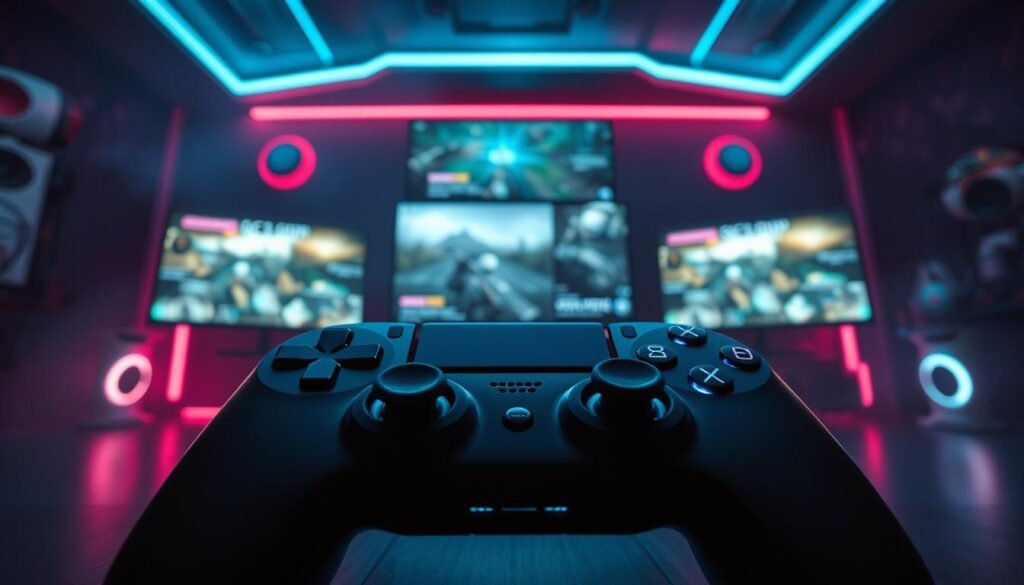
Setiap sub-mode punya fungsi khusus; pahami perbedaannya agar button bekerja sesuai kebutuhan.
Kelima sub-mode menawarkan variasi cara input untuk menyesuaikan gaya bermain. Berikut ringkasan singkat tiap mode dan contoh pemakaian.
- Simple Remap: tombol belakang meniru button stok. Cocok untuk aksi sering seperti lompat atau reload di game aksi.
- Turbo: tahan tombol, perangkat menekan-melepas berulang. Gunakan untuk semi-auto rapid fire; atur time tekan dan jeda agar stabil.
- Double Tap: satu ketukan menghasilkan dua input cepat. Berguna untuk konfirmasi ganda atau dodge ganda.
- Triple Tap: sama seperti double tapi tiga kali. Pas untuk kombo ringan atau cepat memberi beberapa ping.
- Continuous Press: menahan tombol stok selama durasi terprogram (300 ms–10 s, default 3 s). Hemat tenaga saat press-and-hold.
Contoh pro: pasangkan remap resmi untuk Jump di paddle dan mode Turbo untuk Fire pada modchip—hasilnya jump shot dan rapid fire bisa dilakukan dengan satu button belakang.
Hindari memasang inputs yang kontradiktif seperti Jump + Crouch di satu paddle. Untuk user pemula, uji tiap mode di arena latihan sebelum pakai di ranked.
Setting Waktu Macro: ON/OFF Timing yang Presisi
Mengubah durasi ON/OFF memberi Anda kontrol ritme yang pas untuk setiap senjata dan kemampuan.
Masuk Programming Mode setelah Macro Button terpasang. Pilih sub-mode yang ingin diubah lalu tahan Mod Switch dan tekan PS Home (PS4/PS5) atau tahan Mod Switch + D-Pad Up pada controller. Semua LED akan menyala putih menunggu input.
Menetapkan detik, ratusan, dan puluhan ms
Tap Macro Button untuk mengedit OFF timing. Tahan 2 detik untuk edit ON timing. Urutan setel: detik → ratusan ms → puluhan ms.
Gunakan R2 untuk tambah nilai dan L2 untuk kurangi. Tekan Mod Switch untuk menyimpan dan lanjut ke digit berikutnya.
Rentang nilai, default pabrik, dan aturan otomatis
ON/OFF berkisar 50 ms sampai 3 s. Default pabrik: Turbo 100/150 ms, Double 150/150 ms, Triple 150/200 ms. Continuous Press: ON 300 ms–10 s (default 3 s).
Perhatikan “aturan 8 detik” di menu — tanpa input lebih dari 8 s, Programming Mode keluar otomatis.
Membatalkan siklus dan umpan balik
Pada sub-mode Double/Triple, batalkan siklus dengan menekan Macro Button lagi jika durasi >1 s. Untuk Continuous Press, lakukan double-tap cepat (<500 ms) untuk menghentikan tahanan.
Controller memberikan rumble 300 ms sebagai feedback akhir atau cancel, jadi Anda tidak perlu melirik LED saat bermain.
| Fitur | Rentang | Default | Cara batalkan |
|---|---|---|---|
| Turbo ON/OFF | 50 ms–3 s | 100/150 ms | Tekan Macro Button jika perlu |
| Double/Triple Tap | 50 ms–3 s | 150/150 / 150/200 ms | Tekan Macro Button saat siklus >1 s |
| Continuous Press | 300 ms–10 s | 3 s | Double-tap <500 ms untuk stop |
Gunakan opsi Quick Speed Scroll (tap R2 berulang) untuk melompat nilai saat uji. Simpan berbagai times favorit di profil terpisah agar user mudah berganti tanpa mengulang setelan dari default.
Profil Pintar: Kombinasikan Remap Edge dengan Macro untuk Satu Paddle
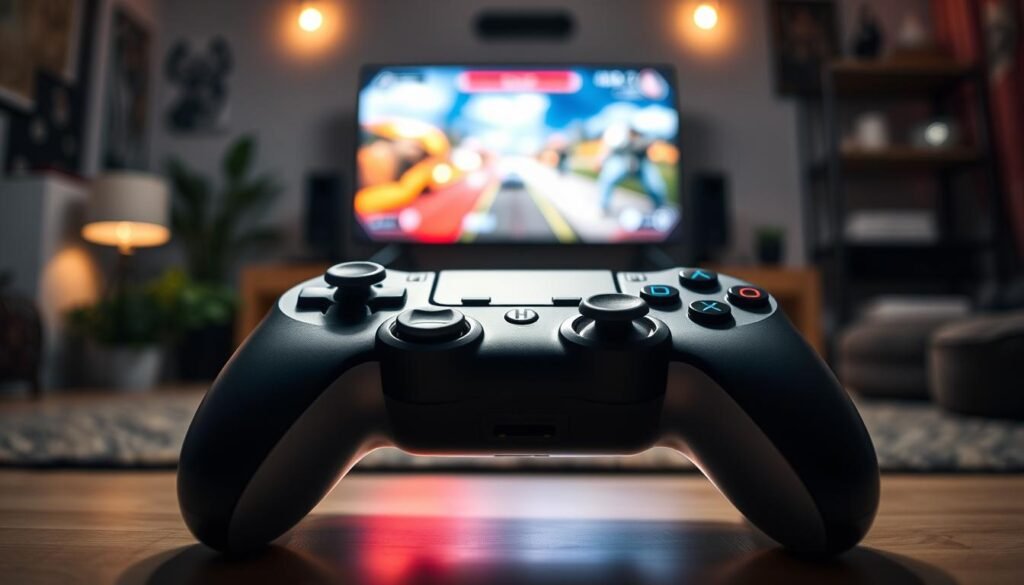
Profil pintar memadukan remap resmi dari aplikasi dengan binding modchip di satu back paddle. Hasilnya, satu button bisa menghadirkan dua aksi yang saling melengkapi saat dimainkan.
Binding ganda yang aman vs input yang saling bertentangan
Contoh praktis: atur paddle kiri lewat app untuk Jump, lalu pasang Fire lewat modchip. Sekali tekan menghasilkan jump shot. Jika Turbo aktif, tekan itu memberi rapid fire setelah lompatan.
Hindari pairing yang saling bertolak, misalnya Jump + Crouch. Inputs yang bertentangan membuat kontrol tidak prediktif dan dapat merusak aim atau gerakan.
- Rancang profiles agar fungsi saling melengkapi, bukan tumpang tindih.
- Simpan pengaturan berbeda seperti “Assault” atau “Sniper” untuk peran spesifik.
- Gunakan paddles untuk aksi prioritas agar jempol tetap pada stick saat aiming.
Strategi cepat: ON/OFF macro untuk switch fungsi on the fly
Butuh kembali ke remap tunggal saat situasi berubah? Gunakan kombinasi cepat: tahan Mod Switch lalu tap Macro Button untuk ON/OFF. Peralihan ini cepat dan tidak mengganggu flow permainan.
Simpan setiap variasi ke profiles berbeda agar berganti settings saat berganti game atau role menjadi mudah. Selalu uji settings di mode latihan agar urutan inputs berjalan sesuai rencana.
| Use-case | Remap (app) | Modchip (macro) |
|---|---|---|
| Jump shot | Jump pada paddle | Fire dengan Turbo setelah jump |
| Stealth / Crouch | Crouch pada button terpisah | Hindari bila bertabrakan |
| Role swap | Profil “Assault”/”Sniper” | Macro ON/OFF cepat untuk fungsi tambahan |
Optimasi Gameplay: Sticks, Triggers, dan Getaran
Optimasi bagian ini fokus pada bagaimana stick, trigger, dan getaran saling bekerja untuk hasil aiming dan respons yang konsisten.
Kurva sensitivitas stick dan deadzone
Pilih kurva stick di app: Default, Quick, Precise, Steady, Digital, atau Dynamic. Quick baik untuk flick aim, Precise untuk micro-adjust, Dynamic untuk campuran.
Set deadzone agar drift tidak muncul, tapi jangan terlalu besar supaya respons tetap presisi. Tes di menu “Test Your Controller” setelah tiap perubahan.
Trigger stop, trigger deadzone, dan efek adaptive
Atur Trigger Deadzone untuk menentukan kapan input mulai terdaftar. Centang “Apply same settings for left and right triggers” untuk konsistensi pada L2/R2.
Gunakan L2/R2 stop sliders (long, medium, short) untuk memperpendek stroke. Ingat, posisi medium/short menonaktifkan trigger effect adaptive di beberapa games.
Intensitas getaran dan kompatibilitas game
Sesuaikan Vibration/Trigger Effect Intensity agar sesi panjang tetap nyaman. Efek adaptive hanya aktif bila game memberi support.
Simpan semua settings ke profil di controller. Uji profil di mode latihan sebelum masuk pertandingan.
- Pilih kurva stick sesuai peran: Quick untuk FPS, Steady untuk racing.
- Atur deadzone berdasarkan grafik input di app untuk akurasi.
- Pastikan button pada paddles tidak mengganggu pegangan stick dan trigger.
- Simpan profil tematik dan pindah cepat saat berganti game atau mode.
| Fitur | Opsi | Efek pada gameplay |
|---|---|---|
| Stick Curve | Quick / Precise / Dynamic | Kecepatan flick vs ketelitian mikro |
| Trigger Stop | Long / Medium / Short | Perjalanan trigger lebih pendek = respon cepat |
| Vibration / Trigger Effect | Intensitas on/off | Feedback taktil; aktif jika game support |
Butuh panduan setting lanjutan? Lihat panduan remap untuk integrasi remap dan pengaturan button lebih lanjut.
Tips Praktis & Troubleshooting di Indonesia
Berikut tips cepat untuk merawat device dan menyelesaikan masalah umum tanpa repot.
Kelola daya agar sesi gaming tetap nyaman. Baterai controller bertahan sekitar enam hours. Siapkan kabel USB-C braided 2,8 m atau adaptor dinding untuk sesi panjang agar posisi duduk tidak terganggu.
Simpan controller di casing bawaan saat tidak digunakan untuk melindungi tombol, button belakang, dan body dari debu atau benturan.
Switch profile cepat dan konfirmasi
Tahan Fn + Triangle/Circle/Cross/Square untuk ganti profiles saat in-game. Di app, aktifkan Receive Feedback When Switching Profiles agar ada getar atau kilat tanpa masuk ke menu.
Reset dan diagnosis sederhana
Reset Controller menghapus semua profiles dan mengembalikan pengaturan ke default. Jika profil tidak tersimpan, tekan Apply di app sebelum disconnect.
- Jika makro tidak berfungsi, pastikan Macro Button ON lewat Mod Switch + tap Macro Button; LED slot menunjukkan status.
- Motor memberi feedback 300 ms saat siklus macro selesai atau dibatalkan — catat momen ini saat lapor masalah.
- Periksa triggers dan position stop slider jika adaptive effect tidak terasa; beberapa games tidak support efek tertentu.
- Bandingkan setelan jika Anda pakai xbox elite di platform lain agar transisi fitur dan profiles rapi.
Kesimpulan
Singkatnya, dualsense edge memberi Anda cara praktis untuk menggabungkan profil resmi dan mod agar satu controller bisa menjalankan aksi kompleks dengan satu tombol.
Atur button, sticks, dan trigger stop lalu simpan profiles untuk berbagai games. Manfaatkan lima sub-mode macro via mods, atur time dan times jeda, serta pakai indikator LED dan getar untuk konfirmasi.
Optimalkan paddles kiri dan kanan agar inputs saling melengkapi, bukan bertentangan. Jika Anda pindah dari xbox elite, adaptasi mapping agar terasa pro di PS5.
Terakhir, update firmware, tes di menu, simpan di casing, dan kelola daya sekitar enam jam. Mulai dari default sederhana, lalu tingkatkan bertahap untuk pengalaman kontrol yang stabil dan nyaman.
➡️ Baca Juga: PSSI Awards 2026: Jay Idzes dan Shafira Ika Raih Gelar Pemain Terbaik Tahun Ini
➡️ Baca Juga: Niklas Silangen Resmikan Gedung TK dan Pastori GMIM Kalvari Ranoiapo atas Nama Gubernur Yulius Selvanus