Kami akan membantu kamu perbaiki bluetooth putus android dengan langkah praktis yang mudah diikuti. Panduan ini menargetkan masalah nyata pada ponsel dan aksesori, termasuk mobil dan headset.
Kita singkat saja: ada beberapa penyebab umum yang sering luput diperiksa. Interferensi dari perangkat elektronik lain, penghalang fisik, jarak di luar jangkauan, baterai lemah pada perangkat, bug perangkat lunak, dan masalah kompatibilitas bisa membuat koneksi tidak stabil.
Panduan ini memberi alur troubleshooting bertahap. Mulai dari cek cepat, update driver atau firmware, hingga menghapus perangkat tersimpan dan mengatur penghemat daya. Untuk skenario mobil, kami bahas melupakan pasangan lama, mencocokkan PIN, serta mengaktifkan izin audio dan kontak.
Sebelum mulai, siapkan beberapa menit, pastikan perangkat terisi daya, dan dekatkan unit untuk uji. Ikuti langkah secara sistematis supaya koneksi kembali stabil tanpa harus reset pabrik.
Gambaran masalah: kenapa koneksi bluetooth putus-putus di smartphone kita
Untuk memahami gangguan ini, kita perlu mengurai beberapa penyebab yang sering terjadi. Masalah biasanya datang dari lingkungan, perangkat, atau perangkat lunak.
Kita sering menemui interferensi dari router Wi‑Fi, microwave, atau dinding tebal. Perangkat lain yang memancarkan sinyal bisa menghalangi jalur sehingga koneksi terasa tersendat.
- Jika salah satu perangkat kehabisan daya atau aktifkan mode hemat yang agresif, layanan terkait dibatasi dan sambungan mudah terputus.
- Bug OS, firmware aksesori usang, atau ketidakcocokan profil dapat menyebabkan kegagalan pairing berulang.
- Jarak dan posisi penting; saat smartphone terlalu jauh atau tertutup benda logam, kualitas sinyal menurun drastis.
- Memori perangkat yang penuh entri lama juga bisa menimbulkan benturan saat mencoba menyambungkan kembali.
Kita sarankan mulai diagnosis dari langkah paling sederhana: dekatkan perangkat, aktifkan mode dapat ditemukan, lalu coba hubungkan perangkat lain. Untuk beberapa model dengan sistem kustom, lokasi menu berbeda, jadi bersabar saat menelusuri pengaturan dapat mempercepat solusi.
Cek cepat sebelum panik: langkah dasar yang sering langsung menyelesaikan
https://www.youtube.com/watch?v=O3U-TNbq7WQ
Kita mulai dengan pemeriksaan singkat yang mudah dilakukan. Langkah ini sering mengembalikan koneksi normal tanpa perlu pengaturan rumit.
Matikan lalu nyalakan kembali bluetooth, kemudian restart perangkat
Nonaktifkan lalu aktifkan fitur ini, lalu restart ponsel atau aksesori. Restart memulai ulang layanan dan membersihkan sesi lama.
Lupakan perangkat di menu Perangkat tersimpan, lalu lakukan pairing ulang
Hapus perangkat dari daftar tersimpan untuk menghilangkan kredensial lama yang bisa konflik. Setelah itu, pasangkan ulang dari awal agar data koneksi diperbarui.
Pastikan perangkat berada dalam jangkauan dan mode dapat ditemukan
Dekatkan kedua unit, jauhkan penghalang logam, dan aktifkan mode pairing pada aksesori. Saat menyambung ke head unit mobil, hapus ponsel dari memori mobil lalu muat ulang daftar.
- Periksa kompatibilitas PIN saat pairing dan pilih izinkan akses kontak/riwayat panggilan bila diminta.
- Buka halaman pengaturan Bluetooth selama proses agar perangkat mudah terdeteksi oleh unit lain.
- Coba sambungkan ke perangkat lain untuk memastikan sumber masalah apakah di ponsel atau aksesori.
Penyebab umum koneksi bluetooth tidak stabil yang perlu kita kenali
Sebelum mencoba solusi, mari kenali faktor utama yang sering membuat sambungan tidak stabil. Mengetahui penyebab membantu kita memilih tindakan yang tepat dan menghemat waktu saat troubleshooting.
Gangguan sinyal dan penghalang fisik
Interferensi dari router dual-band, perangkat smart home, atau microwave bisa mengganggu jalur sinyal. Dinding beton dan benda logam juga melemahkan transmisi.
Baterai lemah pada ponsel atau aksesori
Ketika baterai menipis, sistem sering membatasi layanan untuk hemat daya. Ini memicu sambungan yang sering terputus dan kualitas audio yang turun.
Bug, firmware usang, dan kompatibilitas perangkat
Versi firmware yang lama atau bug di sistem operasi dapat membuat profil A2DP atau HFP tidak stabil. Beberapa generasi perangkat juga tidak sepenuhnya kompatibel, sehingga fitur hilang atau gagal berfungsi.
Jarak, orientasi antena, dan uji silang
Jarak terlalu jauh atau orientasi antena yang tertutup (mis. di dalam tas) menurunkan kualitas koneksi. Kita perlu uji silang: coba aksesori di perangkat lain atau sebaliknya untuk mengisolasi sumber masalah.
- Minimalkan perangkat aktif di sekitar saat pairing pertama untuk mengurangi gangguan.
- Perbarui sistem dan aplikasi pendukung secara berkala agar perbaikan bug diterapkan.
perbaiki bluetooth putus android: lima solusi permanen yang kami rekomendasikan
Langkah-langkah di bawah dirancang untuk mengatasi akar masalah dan membuat sambungan lebih stabil. Setiap poin singkat agar mudah diikuti saat praktek.
Perbarui sistem dan driver/firmware pada smartphone dan aksesori
Perbarui sistem operasi ponsel dan firmware aksesori untuk memperbaiki bug konektivitas. Produsen sering merilis perbaikan yang meningkatkan kompatibilitas dan stabilitas.
Hapus perangkat tersimpan ganda, reset jaringan, lalu pasangkan ulang
Hapus entri ganda di daftar perangkat tersimpan. Lalu lakukan reset jaringan ringan dan pairing ulang agar profil lama tidak bentrok.
Nonaktifkan aplikasi pengganggu (booster, cleaner), lalu uji kembali
Beberapa aplikasi pengoptimal dapat mematikan layanan latar belakang. Nonaktifkan atau hapus aplikasi tersebut, kemudian uji sambungan dengan musik dan telepon.
Optimalkan manajemen daya: matikan penghemat baterai yang membatasi layanan
Periksa pengaturan penghemat daya dan matikan opsi yang menutup layanan konektivitas. Mode hemat agresif sering memutus layanan saat layar mati.
Setel ulang preferensi bluetooth dan bersihkan data aplikasi layanan terkait
Setel ulang preferensi untuk mengembalikan konfigurasi ke default. Bersihkan cache atau data layanan sistem yang mengatur koneksi agar masalah konfigurasi hilang.
| Tindakan | Efek | Target perangkat |
|---|---|---|
| Update OS & firmware | Memperbaiki bug, meningkatkan kompatibilitas | smartphone, aksesori |
| Hapus entri & reset jaringan | Mencegah tabrakan profil lama | perangkat |
| Nonaktifkan booster/cleaner | Mencegah crash layanan latar belakang | aplikasi yang mengganggu |
| Setel ulang preferensi & bersihkan data | Konfigurasi kembali ke kondisi bersih | bluetooth perangkat, sistem |
- Tempatkan aksesori dekat saat pairing ulang dan pastikan tidak ada perangkat lain mencoba menyambung.
- Periksa pembaruan firmware untuk TWS/headset atau head unit melalui aplikasi resmi pabrikan.
- Setelah tiap perubahan, uji koneksi pada musik dan panggilan untuk memastikan semua profil bekerja.
Skenario khusus: mobil, audio, panggilan, dan aksesori yang susah tersambung
Jika head unit atau headset sulit tersambung, kita bisa mengikuti urutan pemeriksaan praktis ini. Langkah singkat membantu menemukan apakah masalah ada di mobil, perangkat, atau pengaturan.
Mobil: reset entri dan cocokkan PIN
Hapus ponsel dari memori head unit dan hapus entri mobil dari daftar perangkat di ponsel. Muat ulang daftar lalu lakukan pairing ulang.
Pastikan PIN yang tampil di layar ponsel dan head unit sama, lalu izinkan akses kontak dan riwayat panggilan agar fungsi setir dan buku telepon berjalan.
Musik tidak terdengar
Naikkan volume di ponsel dan sistem mobil. Buka pengaturan perangkat tersimpan dan aktifkan Audio media agar rute suara diarahkan ke unit mobil.
Panggilan tidak keluar lewat mobil
Periksa bahwa Audio ponsel aktif pada pengaturan perangkat tersimpan. Uji lakukan dan terima panggilan untuk memastikan data audio mengalir ke head unit.
Aksesori lain yang susah pairing
Muat ulang daftar perangkat dan pastikan aksesori dalam mode pairing (lampu indikator cepat). Sambungkan dari ponsel.
Jika diminta kode sandi dan tidak tercantum, coba 0000 atau 1234. Saat pairing, jaga jarak dekat dan matikan koneksi perangkat lain agar tidak saling rebut.
Pengaturan yang sering terlewat tapi krusial untuk koneksi bluetooth yang stabil
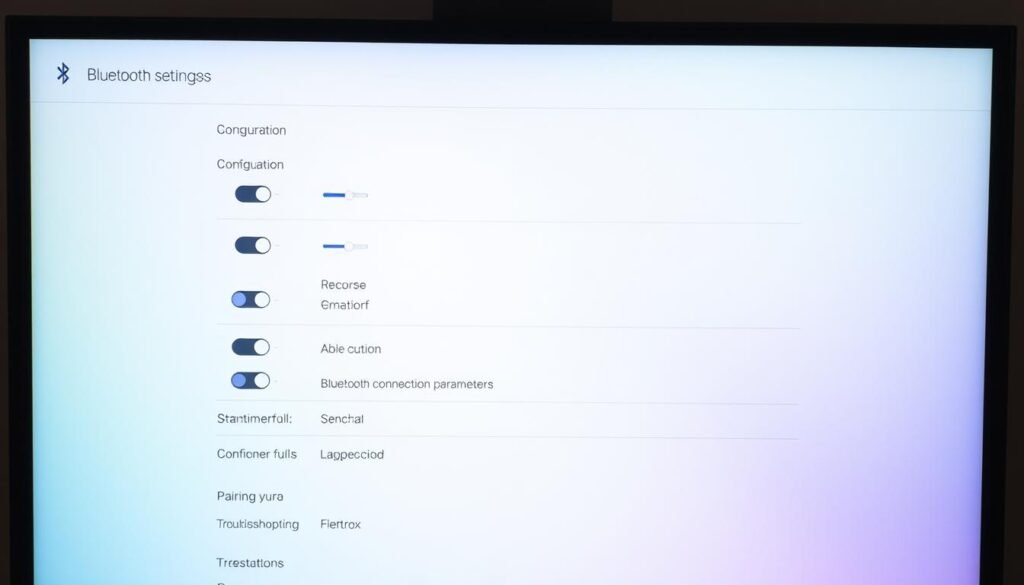
Kita sering melewatkan pengaturan kecil yang sebenarnya menentukan arah suara dan fungsi panggilan. Cek menu pengaturan agar fitur yang diperlukan aktif dan perangkat benar-benar tersambung, bukan hanya tersimpan.
Aktifkan fitur perangkat di menu pengaturan koneksi
Pastikan toggle Bluetooth benar-benar hidup di pengaturan koneksi. Kadang ponsel menampilkan perangkat tersimpan, tapi status belum terhubung secara aktif.
- Periksa bahwa perangkat muncul sebagai “Terhubung” bukan hanya “Tersimpan”.
- Di setelan perangkat tersimpan, aktifkan Audio media dan Audio ponsel agar musik dan panggilan diarahkan dengan benar.
- Beberapa model memerlukan fitur lokasi aktif untuk proses scanning—cek bila pairing tidak muncul.
Periksa izin aplikasi, data, dan fitur audio di pengaturan perangkat
Kita harus meninjau izin aplikasi yang mengelola audio atau panggilan. Pembatasan izin bisa mengubah rute suara dan membuat koneksi terasa bermasalah.
- Berikan akses kontak dan panggilan saat pairing ke head unit mobil agar fungsi telepon berjalan.
- Nonaktifkan sementara aplikasi yang mengontrol volume otomatis; mereka sering mengambil alih route audio tanpa sadar.
- Cek mode Jangan Ganggu atau profil suara yang bisa membisukan notifikasi dan panggilan.
Simpan semua perubahan dan lakukan uji cepat dengan memutar musik serta menerima panggilan. Langkah sederhana ini sering langsung terlihat dampaknya pada koneksi.
Kapan kita perlu bantuan produsen perangkat atau teknisi
Saat langkah standar seperti toggle, pairing ulang, dan reset preferensi tidak menyelesaikan masalah, kita sebaiknya menghubungi dukungan resmi.
Beberapa perangkat dengan sistem kustom memang memerlukan patch atau firmware khusus yang hanya bisa diberikan oleh produsen. Dukungan resmi juga dapat menawarkan panduan model‑spesifik atau update yang tidak dipublikasikan umum.
Ada tanda‑tanda yang menunjukkan masalah hardware, misalnya modul tidak terdeteksi sama sekali, perangkat cepat panas, atau koneksi terputus meski jarak sangat dekat.
- Kita sarankan menghubungi produsen bila semua upaya dasar dan pembaruan tidak menstabilkan koneksi.
- Siapkan log singkat: kapan putus, aktivitas (musik/panggilan), dan aplikasi yang aktif untuk membantu teknisi.
- Cadangkan data penting sebelum servis atau pembaruan besar yang berpotensi reset perangkat.
- Gunakan aksesori resmi atau bersertifikasi; kompatibilitas buruk sering di luar kendali ponsel.
- Periksa garansi dan opsi pusat servis terdekat agar proses penanganan lebih cepat dan terjamin.
Jika perlu, kunjungi panduan servis resmi untuk langkah selanjutnya atau kontak perwakilan layanan.
Kesimpulan
Sebagai penutup, mari rangkum langkah praktis yang paling efektif.
Kita tahu penyebab umum meliputi interferensi, bug, jangkauan, baterai, dan kompatibilitas. Memahami penyebab membantu kita memilih tindakan yang tepat untuk mengembalikan koneksi bluetooth yang stabil.
Urutannya: cek cepat, identifikasi sumber, terapkan lima solusi permanen, lalu uji pada musik dan panggilan untuk memastikan semua profil berfungsi.
Prioritaskan pembaruan sistem dan firmware aksesori sebagai dasar perbaikan. Hindari aplikasi penghemat yang membatasi layanan dan jaga level baterai agar stabil.
Aktifkan Audio media dan fitur panggilan di pengaturan perangkat saat pairing ulang. Hapus entri lama lalu pasangkan ulang bila gejala kembali.
Jika semua langkah dalam artikel ini belum menyelesaikan masalah, hubungi dukungan resmi produsen. Jaga lingkungan penggunaan bebas interferensi untuk hasil jangka panjang.
➡️ Baca Juga: Kurikulum Merdeka Lengkap: Apa yang Perlu Anda Ketahui
➡️ Baca Juga: Soft Power Selandia Baru: Strategi Diplomasi dalam Politik Luar Negeri