Panduan Lengkap Mengatur Backup Data Otomatis di Android untuk Melindungi File Penting

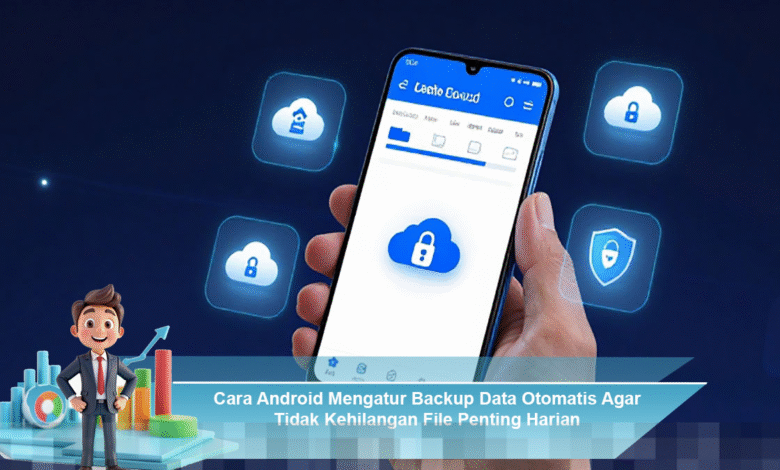
Kehilangan data penting di perangkat Android dapat terjadi kapan saja, baik akibat kerusakan perangkat, kesalahan sistem, atau bahkan kehilangan ponsel. Foto, kontak, dokumen, dan chat sering kali baru dianggap berharga setelah hilang. Oleh karena itu, mengatur backup data otomatis Android menjadi langkah penting yang harus diambil agar file-file harian tetap aman tanpa perlu mengingat untuk melakukan proses cadangan secara manual.
Pentingnya Backup Data Otomatis di Android
Backup otomatis memungkinkan penyimpanan data secara teratur tanpa perlu intervensi dari pengguna. Dengan sistem ini, data penting akan disimpan di cloud dan dapat dipulihkan kapan saja, baik saat berpindah perangkat maupun setelah melakukan reset pada ponsel. Hal ini sangat membantu dalam menjaga kelancaran aktivitas digital sehari-hari. Selain itu, backup otomatis juga mengurangi risiko stres akibat kehilangan file secara tiba-tiba, terutama bagi mereka yang sangat bergantung pada ponsel untuk pekerjaan dan komunikasi penting.
Mengaktifkan Backup Google di Android
Sebagian besar perangkat Android telah dilengkapi dengan fitur backup dari Google. Fitur ini dapat mencadangkan berbagai data seperti kontak, riwayat panggilan, SMS tertentu, pengaturan sistem, dan data aplikasi. Untuk mengaktifkannya, buka menu Pengaturan, pilih opsi Google, lalu buka bagian Backup. Aktifkan fitur Backup oleh Google One atau Backup Google Drive. Pastikan akun Google yang digunakan sudah benar dan memiliki ruang penyimpanan yang cukup untuk memastikan proses backup berjalan dengan lancar secara otomatis.
Langkah-langkah Mengaktifkan Backup Google
Berikut adalah langkah-langkah untuk mengaktifkan fitur backup Google:
- Buka Pengaturan di perangkat Anda.
- Pilih menu Google.
- Masuk ke opsi Backup.
- Aktifkan Backup oleh Google One atau Backup Google Drive.
- Periksa ruang penyimpanan yang tersedia di akun Google Anda.
Mengatur Backup Foto dan Video
Foto dan video sering kali menjadi file yang paling berharga dan juga memiliki ukuran yang besar. Oleh karena itu, memanfaatkan layanan Google Photos untuk backup otomatis menjadi pilihan yang tepat. Buka aplikasi Google Photos, pergi ke menu Setelan, dan aktifkan opsi Cadangan dan Sinkronisasi. Pilih kualitas penyimpanan yang sesuai agar ruang cloud tetap efisien. Dengan pengaturan ini, setiap foto dan video baru akan secara otomatis tersimpan dengan aman di cloud.
Tips Mengoptimalkan Backup Foto dan Video
Agar proses backup foto dan video berjalan optimal, Anda bisa mengikuti beberapa tips berikut:
- Gunakan WiFi untuk menghindari penggunaan kuota data seluler.
- Pilih kualitas foto yang sesuai untuk kebutuhan penyimpanan.
- Periksa pengaturan cadangan secara berkala.
- Aktifkan pengisian daya saat melakukan backup untuk mencegah gangguan.
- Jaga agar aplikasi Google Photos selalu diperbarui untuk mendapatkan fitur terbaru.
Backup Dokumen dan File Penting
Dokumen seperti file PDF, Word, atau file kerja lainnya sebaiknya disimpan di Google Drive sebagai penyimpanan utama. Anda dapat menyimpan file penting langsung ke folder Drive atau mengaktifkan sinkronisasi otomatis dari aplikasi pengelola file yang mendukung cloud. Dengan kebiasaan ini, setiap perubahan yang dilakukan pada file akan langsung tersimpan di cloud tanpa perlu melakukan backup manual, sehingga risiko kehilangan data dapat diminimalkan.
Cara Mengatur Backup Dokumen
Untuk mengatur backup dokumen dan file penting dengan Google Drive, lakukan langkah berikut:
- Instal aplikasi Google Drive jika belum ada di perangkat Anda.
- Buka Google Drive dan masuk ke akun Google Anda.
- Unggah file penting ke folder yang diinginkan.
- Aktifkan fitur sinkronisasi otomatis jika tersedia di aplikasi pengelola file.
- Periksa secara berkala untuk memastikan semua file telah terbackup.
Mengamankan Data Aplikasi dan Chat
Banyak aplikasi, terutama aplikasi pesan, memiliki fitur backup internal. Pastikan Anda mengaktifkan fitur backup di dalam aplikasi tersebut dan terhubung ke akun cloud yang sama. Pengaturan ini penting agar riwayat percakapan dan data aplikasi tetap aman saat Anda berpindah perangkat. Selain itu, pastikan untuk memeriksa jadwal backup yang tersedia agar proses pencadangan berjalan otomatis sesuai kebutuhan harian atau mingguan.
Langkah-langkah Mengatur Backup Aplikasi
Berikut adalah langkah-langkah untuk mengatur backup data aplikasi Anda:
- Buka aplikasi yang ingin Anda backup.
- Cari opsi pengaturan atau fitur backup di dalam aplikasi.
- Aktifkan backup dan pilih akun cloud yang akan digunakan.
- Periksa jadwal backup yang tersedia.
- Uji pemulihan data untuk memastikan semua berjalan lancar.
Tips Agar Backup Berjalan Optimal
Agar proses backup berjalan dengan lancar, ada beberapa tips yang perlu diperhatikan:
- Pastikan perangkat terhubung ke jaringan WiFi untuk menghindari penggunaan kuota data.
- Aktifkan pengisian daya saat backup berlangsung untuk menghindari gangguan dari baterai yang lemah.
- Periksa status backup secara berkala agar tidak terjadi kegagalan tanpa disadari.
- Selalu jaga agar sistem Android Anda diperbarui untuk memastikan fitur backup berjalan dengan stabil dan aman.
- Jangan ragu untuk melakukan backup secara manual jika diperlukan.
Dengan mengatur backup data otomatis Android, Anda dapat melindungi file-file penting dengan langkah yang sederhana namun sangat krusial. Memanfaatkan layanan bawaan seperti Google Backup, Google Photos, dan Google Drive akan memastikan data Anda tersimpan dengan aman tanpa perlu repot. Kebiasaan untuk mengaktifkan backup otomatis akan membantu Anda menjalani aktivitas digital dengan lebih tenang, tanpa khawatir kehilangan data berharga.
➡️ Baca Juga: HP Terbaru dengan Desain Tipis dan Ringan untuk Penggunaan Lama Tanpa Nyeri Tangan
➡️ Baca Juga: IWPG Wilayah Global 1 Memperkuat Kepemimpinan Perempuan untuk Perdamaian di Only Peace Conference 2026